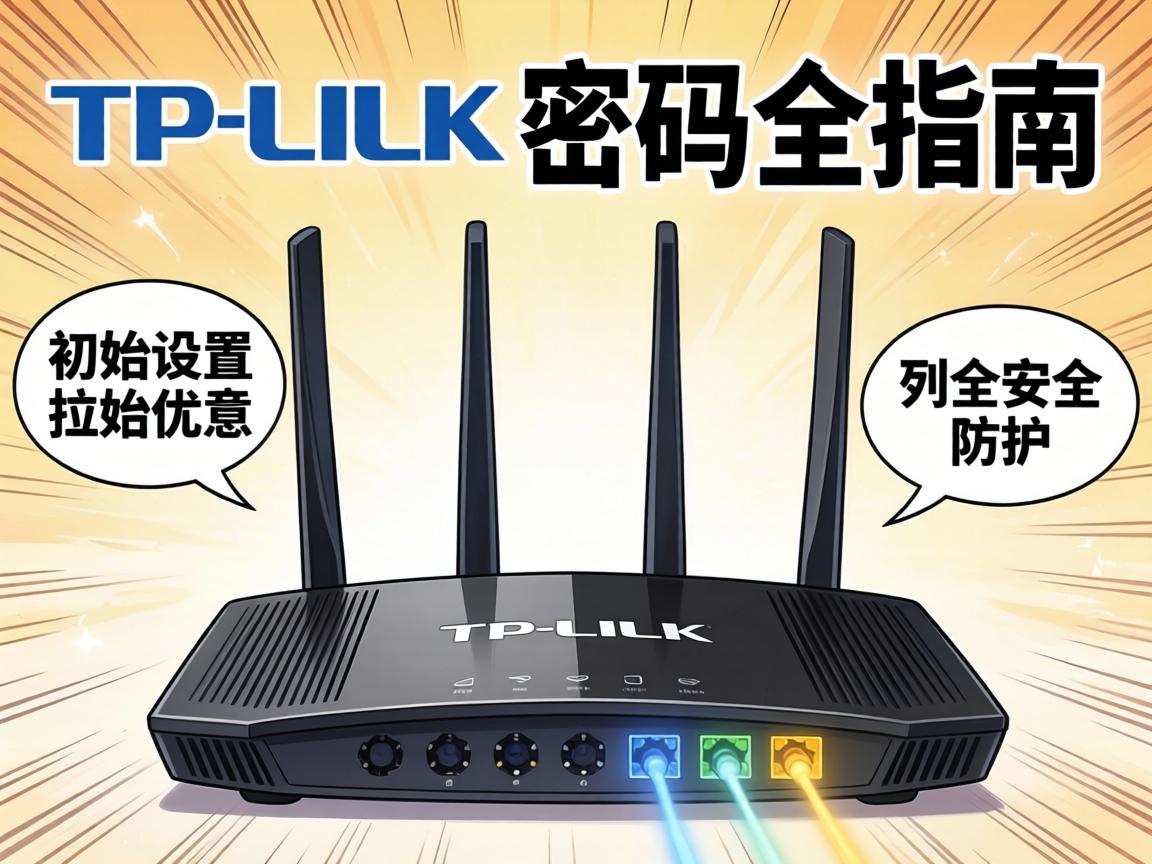
TP-Link路由器密码全指南,从初始设置到安全防护
 摘要:
在当今高度互联的世界中,路由器已成为家庭和企业网络的神经中枢,TP-Link作为全球领先的网络设备提供商,其路由器产品以高性价比和稳定性能受到广泛欢迎,许多用户对TP-Link路由...
摘要:
在当今高度互联的世界中,路由器已成为家庭和企业网络的神经中枢,TP-Link作为全球领先的网络设备提供商,其路由器产品以高性价比和稳定性能受到广泛欢迎,许多用户对TP-Link路由... 在当今高度互联的世界中,路由器已成为家庭和企业网络的神经中枢,TP-Link作为全球领先的网络设备提供商,其路由器产品以高性价比和稳定性能受到广泛欢迎,许多用户对TP-Link路由器密码的设置和管理存在困惑,本文将为您提供从初始设置到高级安全防护的完整密码指南,帮助您构建既便捷又安全的家庭网络环境。
TP-Link路由器的三种关键密码
-
初始默认密码:每台TP-Link路由器出厂时都设有默认的管理员密码和Wi-Fi密码,这些信息通常印在路由器底部的标签上,包括:
- 管理员账户:通常为“admin”
- 初始密码:可能是“admin”或留空
- 默认Wi-Fi密码:8位数字或字母组合 重要提示:首次设置后务必修改这些默认凭证
-
Wi-Fi网络密码:这是设备连接无线网络时所需的密码,也称为WPA2/WPA3密钥,TP-Link路由器支持以下加密类型:
- WPA2-PSK(推荐):目前最安全的家用加密标准
- WPA3-PSK:最新加密协议,提供更强保护
- 混合模式:兼容新旧设备
-
路由器管理密码:用于登录路由器管理界面(通常通过192.168.1.1或tplinkwifi.net访问),这是您网络的“总控制钥匙”。
分步设置与修改指南
首次设置流程:
- 连接路由器并访问管理界面
- 使用默认凭证登录(如admin/admin)
- 立即修改管理员密码(建议使用8位以上包含大小写字母、数字和特殊字符的组合)
- 设置个性化Wi-Fi名称(SSID)和强密码
- 保存设置并重新登录验证
Wi-Fi密码设置技巧:
- 长度至少12个字符
- 避免使用个人信息(如生日、电话号码)
- 混合大小写字母、数字和符号
- 定期更换(建议每3-6个月)
高级安全防护策略
-
双频段分离策略:为2.4GHz和5GHz频段设置不同密码,根据设备需求分配:
- 4GHz:智能家居设备
- 5GHz:高速需求设备(电脑、手机)
-
访客网络设置:启用独立的访客网络功能:
- 设置有限时长(如8小时)
- 限制带宽和访问权限
- 与主网络完全隔离
-
MAC地址过滤:仅允许已知设备接入网络
-
远程管理控制:谨慎启用此功能,若需使用,务必设置高强度密码并限制访问IP
常见问题解决方案
忘记密码怎么办?
- 查看路由器底部标签的默认信息
- 使用TP-Link路由器手机App的“找回密码”功能
- 硬件复位:按住路由器Reset按钮10秒以上,恢复出厂设置(注意:此操作将清除所有自定义设置)
如何检测网络安全?
- 使用TP-Link Tether App的“安全扫描”功能
- 定期检查连接设备列表,剔除未知设备
- 关注路由器固件更新,及时安装安全补丁
企业级用户特别建议
对于使用TP-Link商用路由器的用户,建议:
- 实施802.1X企业级认证
- 设置VLAN隔离不同部门网络
- 启用日志功能,监控异常登录尝试
- 考虑部署TP-Link Omada软件定义网络方案,实现集中化管理
密码即防线
TP-Link路由器的密码不仅是连接网络的钥匙,更是守护您数字生活的第一道防线,随着物联网设备日益增多,家庭网络安全的重要性不亚于物理门户安全,花15分钟正确设置您的路由器密码,就等于为您的智能家居、个人数据和隐私建立了一道坚固的防护墙,最强的安全链始于最弱的环节——别让那个环节成为您的路由器密码。
定期回顾和更新您的网络安全设置,让技术真正服务于您的生活,而非成为安全隐患的来源,TP-Link提供了强大的硬件基础,而正确的密码管理策略则是发挥其最大保护效能的决定性因素。
作者:链圈智库本文地址:https://beaqua.net/post/313.html发布于 04-16
文章转载或复制请以超链接形式并注明出处imtoken 资讯中心 | 首页 | imtoken 官网入口与下载